Tipy & triky · Zkratky · Mobil · ~3 min denně · 2 min čtení
Akční tlačítko: fyzická zkratka na boku iPhonu
Naposledy ověřeno:
Obsah článku
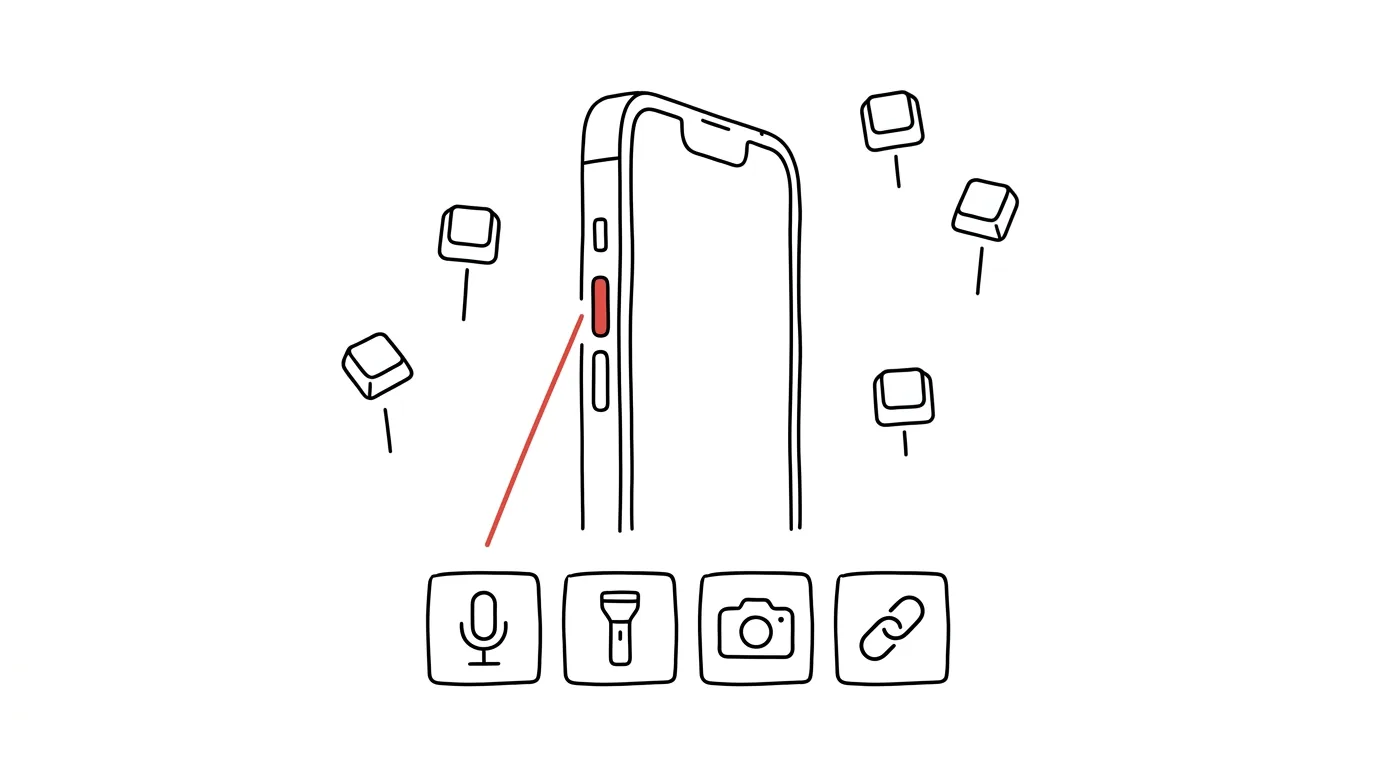
Od iPhonu 15 Pro (a na všech iPhonech 16 a novějších) nahradilo klasický přepínač tichého režimu takzvané akční tlačítko — a spousta majitelů ho dodnes používá jen na to ztlumení, protože tak přišel z krabice. Přitom jde o plnohodnotnou fyzickou zkratku: podržení tlačítka spustí libovolnou akci, od diktafonu po vlastní zkratku, a to i se zamčeným displejem a poslepu z kapsy.
Jak na to
- Otevřete Nastavení → Akční tlačítko — nastavení má podobu galerie, mezi akcemi listujete tažením do stran.
- Vyberte, co má podržení tlačítka dělat:
- Diktafon — okamžitě začne nahrávat; nejrychlejší způsob, jak zachytit myšlenku nebo poznámku z jednání.
- Fotoaparát — z kapsy do hledáčku bez odemykání.
- Svítilna, Ztišit, konkrétní režim soustředění, Překlad, Lupa nebo rozpoznání skladby.
- Zkratka — nejsilnější volba: tlačítko spustí cokoli z aplikace Zkratky, včetně nabídky s více akcemi.
- Pokud si vyberete něco jiného než ztišení, tichý režim ovládnete v Ovládacím centru — o funkci nepřijdete.
- Pro pokročilé: v aplikaci Zkratky vytvořte zkratku typu menu („Co chci udělat?“ → nový úkol, nahrávka, sken dokumentu) a přiřaďte ji tlačítku — jedno tlačítko, celý ruční přehled akcí.
Vzorová situace
Jdete z porady a v hlavě nesete tři úkoly, které nesmíte poztrácet cestou k výtahu. Dřív: odemknout telefon, najít aplikaci, ťukat. Teď podržíte akční tlačítko, spustí se diktafon (nebo rovnou zkratka „nový úkol hlasem“) a namluvíte to během chůze. Telefon jste přitom ani nemuseli odemykat — přesně v tom je kouzlo fyzického tlačítka proti ikoně na ploše.
Nahrávku pak necháte přepsat a učesat AI a z proudu vět jsou úkoly.
Co vám to přinese
Jedna akce, kterou děláte mnohokrát denně, se přesune z displeje na hardware: bez odemykání, bez hledání, poslepu. Nejvíc se to vyplatí u zachytávání — poznámky a nápady mají krátkou životnost a každá vteřina mezi myšlenkou a záznamem znamená riziko ztráty. A pokud máte starší iPhone bez akčního tlačítka, podobnou službu odvede poklepání na zadní stranu — méně spolehlivé, ale dostupné všem.
Pro tip
Vybírejte akci podle toho, co skutečně děláte nejčastěji, ne podle toho, co zní nejchytřeji. Dobrý test: týden si všímejte, kterou činnost na telefonu startujete nejvíc ručně přes plochu — a právě tu dejte na tlačítko. U spousty lidí vyhraje obyčejný fotoaparát nebo svítilna; u lidí žijících v poznámkách diktafon. Špatná volba nic nezkazí, nastavení změníte za deset vteřin.
Chcete jít do hloubky? V příručce najdete kapitolu Klíčové kategorie aplikací.
Podobné tipy
Světlo řídí vaši energii: ráno jasné, večer teplé
Sunrise budík a chytré žárovky nastaví váš cirkadiánní rytmus líp než síla vůle.
Odstavce v Teams: Shift+Enter a rozšířený editor
Shift+Enter
Enter v Teams zprávu hned odešle. Shift+Enter dělá nový řádek a formátovací tlačítko otevře plný editor.
Teams: Ctrl+E do vyhledávání, odkud se dá skočit kamkoli
Ctrl+E
Vyhledávací pole nahoře najde lidi, zprávy i soubory — a lomítkem spouští příkazy.
Pomohlo vám to?
Líbil se vám tip?
Každý týden posílám jeden takový do e-mailu. Dvě minuty čtení, hodiny úspor.
E-book Top 30 tipů zdarma — pošlu vám ho hned.
Pak 1 tip týdně · žádný spam · odhlášení jedním klikem
Radši systém než jednotlivé tipy? E-mailový kurz zdarma — sedm dní, sedm e-mailů, každý den jedna dovednost.