Tipy & triky · Aplikace · Prohlížeč · ~20 min týdně · 2 min čtení
IMPORTRANGE: propojte dvě tabulky Google živě
Naposledy ověřeno:
Obsah článku
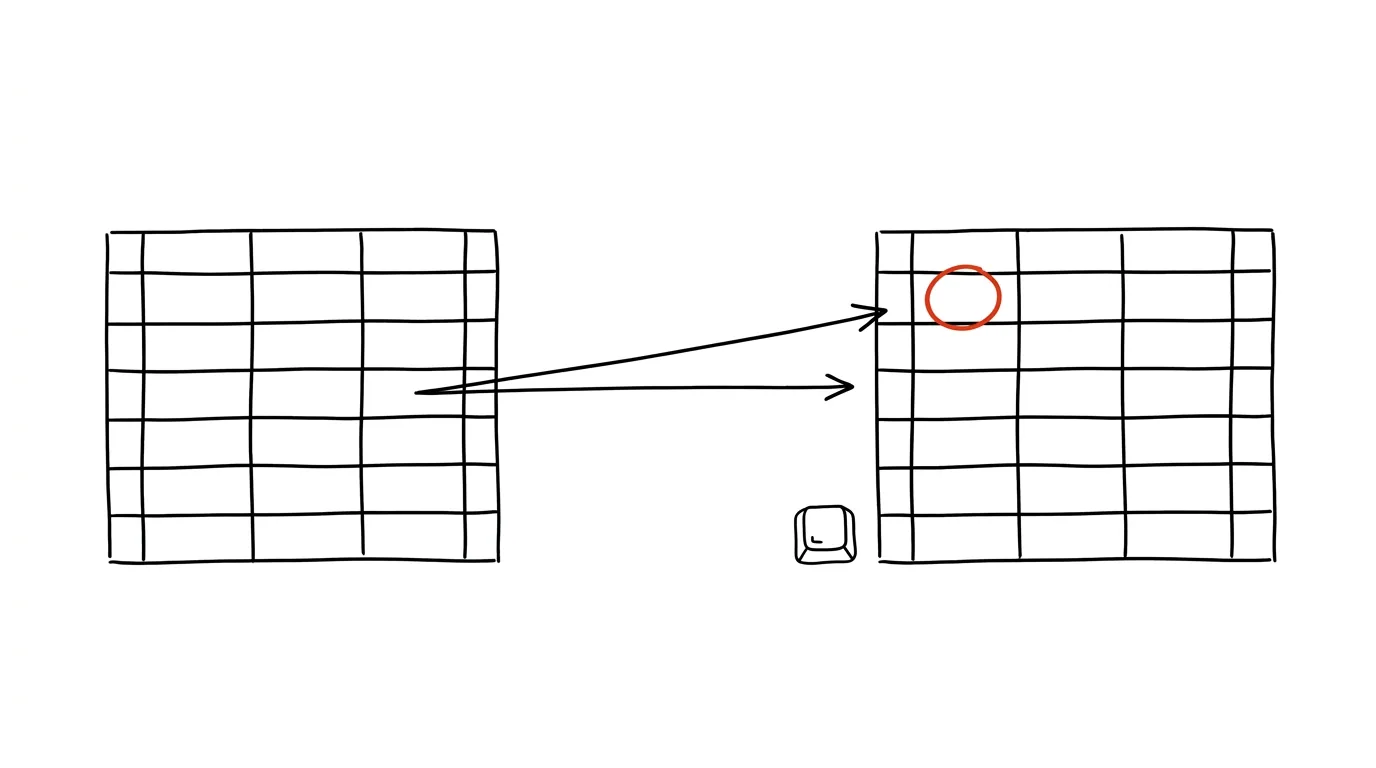
Tým vede docházku v jedné tabulce, rozpočet v druhé a přehled pro vedení ve třetí — a někdo každý týden ručně kopíruje čísla z jedné do druhé. Tabulky Google na to mají funkci IMPORTRANGE: do buňky napíšete odkaz na jinou tabulku a rozsah, který z ní chcete, a data se natáhnou sama. A hlavně zůstanou živá — když se změní zdroj, změní se i váš přehled, bez jediného kopírování.
Jak na to
- Otevřete zdrojovou tabulku a zkopírujte její adresu z řádku prohlížeče.
- V cílové tabulce napište do buňky vzorec:
=IMPORTRANGE("adresa-tabulky"; "List1!A1:D20")— první část je vložená adresa v uvozovkách, druhá název listu a rozsah, který chcete přenést. (Pokud vám vzorec hlásí chybu, zkuste místo středníku čárku — oddělovač se řídí nastavením tabulky.) - Při prvním použití se u buňky objeví výzva Povolit přístup — potvrzením dovolíte cílové tabulce číst ze zdrojové. Dělá se to jednou pro každou dvojici tabulek.
- Importovaná oblast se rozlije z buňky se vzorcem doprava a dolů; data jsou jen ke čtení a průběžně se aktualizují podle zdroje.
Dvě věci na paměti: propojení čte data, kdo má přístup k cílové tabulce, vidí importovaný výsek — nemiřte tedy IMPORTRANGE na citlivé zdroje, pokud cílový soubor sdílíte šířeji. A u velmi rozsáhlých oblastí importujte jen to, co opravdu potřebujete; menší rozsah znamená rychlejší načítání i menší riziko, že se propojení bude přepočítávat pomalu.
Vzorová situace
Marketingový tým eviduje výsledky kampaní v pracovní tabulce plné poznámek a mezivýpočtů. Vedení chce vidět jen souhrnný přehled — a rozhodně ne dostat přístup k celé pracovní kuchyni. Místo týdenního kopírování založí tým tabulku „Přehled pro vedení“, která si přes IMPORTRANGE natahuje jen souhrnný blok ze zdroje. Vedení má vždy čerstvá čísla, tým sdílí jen to, co sdílet chce, a týdenní rituál přepisování zmizel.
Co vám to přinese
Data přestanou zastarávat v kopiích: číslo existuje na jednom místě a všude jinde se jen zobrazuje. To šetří čas s každou aktualizací a hlavně likviduje klasickou chybu sdílených tabulek — tři soubory, tři různé verze pravdy. Jakmile si na propojování zvyknete, začnete tabulky stavět jinak: zdrojová data zvlášť, prezentační vrstvy zvlášť.
Pro tip
Kolem IMPORTRANGE jde postavit i jemnější sdílení: zdrojová data si funkce natáhne, i když příjemce nemá u zdroje otevřený celý soubor — přístup schvaluje ten, kdo propojení zakládá. A pokud výsledek dál filtrujete, dělejte to přes zobrazení filtru, ať kolegům nerozhodíte pohled.
Chcete jít do hloubky? V příručce najdete kapitolu Klíčové kategorie aplikací.
Podobné tipy
Podržte tlačítko zpět — přeskočíte pět stránek najednou
Alt+←
Dlouhý stisk šipky zpět rozbalí historii panelu. Místo pětinásobného klikání skočíte rovnou na stránku, kde jste začínali.
Prostřední tlačítko myši: otvírá i zavírá panely
Kliknutí kolečkem na odkaz ho otevře v novém panelu na pozadí. Kliknutí kolečkem na panel ho zavře — bez trefování křížku.
Rezervační kalendář zdarma na vlastní web
Kalendář Google vygeneruje rezervační tlačítko i celou stránku, kterou vložíte na web. Ukazujeme, co zvládne účet zdarma a co ne.
Pomohlo vám to?
Líbil se vám tip?
Každý týden posílám jeden takový do e-mailu. Dvě minuty čtení, hodiny úspor.
E-book Top 30 tipů zdarma — pošlu vám ho hned.
Pak 1 tip týdně · žádný spam · odhlášení jedním klikem
Radši systém než jednotlivé tipy? E-mailový kurz zdarma — sedm dní, sedm e-mailů, každý den jedna dovednost.