Tipy & triky · Aplikace · Mac · ~20 min měsíčně · 3 min čtení
Hromadné přejmenování souborů přímo ve Finderu
Naposledy ověřeno:
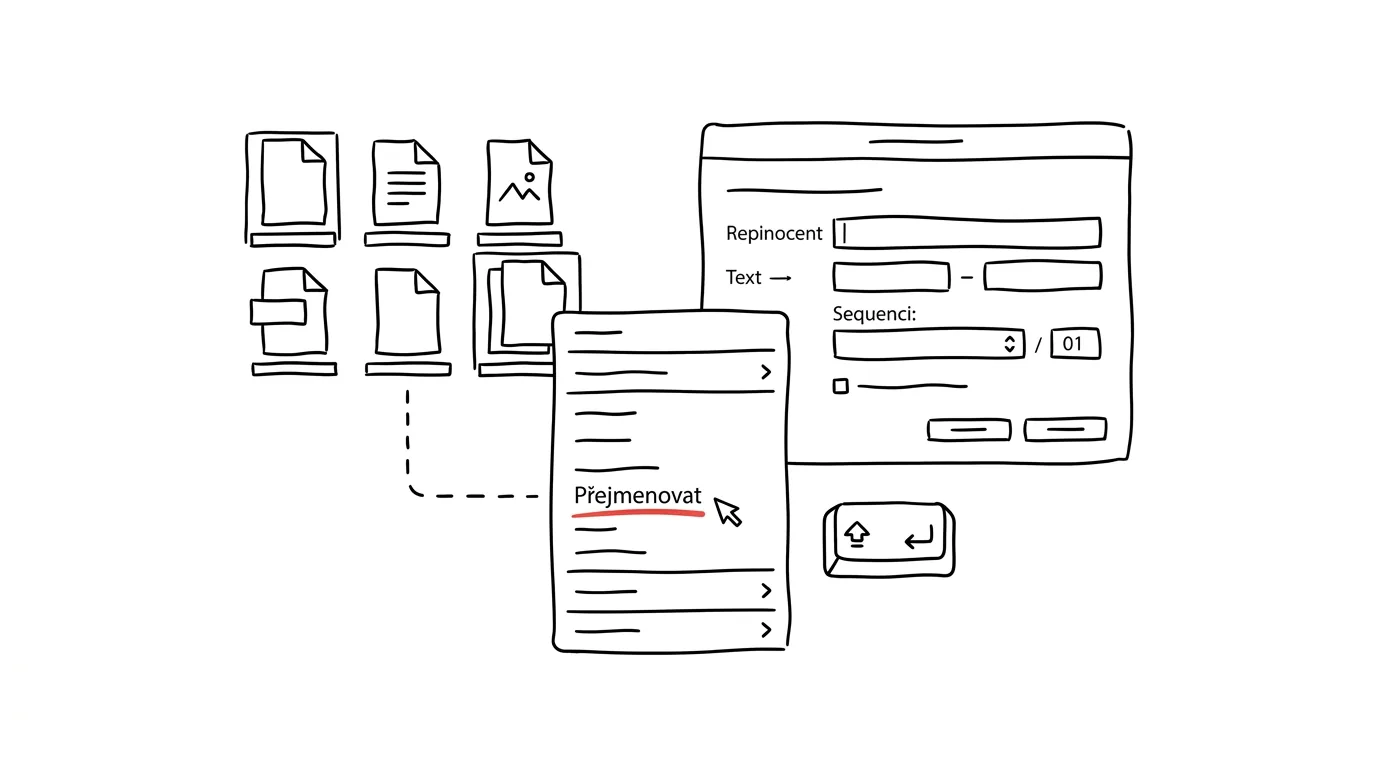
„IMG_4821.jpg“ krát padesát fotek ze svatby nebo z dovolené nikomu nic neřekne a ve složce se v nich nedá vyhledávat ani řadit podle obsahu. Ruční přejmenování souboru po souboru je přitom jedna z nejotravnějších činností, jaké lze na počítači dělat. Finder má vestavěnou funkci hromadného přejmenování, která ze všech najednou udělá smysluplnou řadu — bez nutnosti stahovat cokoli navíc nebo klikat na každý soubor zvlášť.
Vzorová situace
Vrátíte se z firemní akce s dvěma sty fotkami pojmenovanými „IMG_4821.jpg“ až „IMG_5020.jpg“. Chcete je poslat kolegovi, který potřebuje najít fotku z konkrétního momentu — ale podle takových názvů se v nich nedá orientovat. Přejmenovat každou fotku ručně by zabralo hodinu zdlouhavého klikání.
Finder umí označené soubory přejmenovat najednou podle vzoru — třeba „Firemni-akce-01.jpg“ až „Firemni-akce-200.jpg“ — a hotovo je to za pár vteřin. Stejně dobře to funguje i obráceně: když potřebujete z názvů souborů odstranit nadbytečný text, který tam přidal fotoaparát nebo skener, stačí jeden průchod režimem Nahradit text.
Jak na to
- Ve Finderu označte soubory, které chcete přejmenovat — Cmd + A označí všechny v aktuální složce, nebo klikejte s podrženým Cmd pro výběr jednotlivých souborů.
- Klikněte pravým tlačítkem na kterýkoli z označených souborů a vyberte Přejmenovat….
- V panelu, který se otevře, vyberte jeden ze tří režimů: Nahradit text (najde a nahradí konkrétní řetězec ve všech názvech), Přidat text (připojí text na začátek nebo konec názvu), nebo Formátovat (vytvoří novou řadu názvů s pořadovým číslem, datem nebo indexem).
- U režimu Formátovat zvolíte základní název a formát číslování — Finder rovnou ukazuje živý náhled, jak budou soubory pojmenované.
- Zkontrolujte náhled v seznamu pod panelem a teprve potom potvrďte tlačítkem Přejmenovat.
- Pokud výsledek nesedí, akci lze vzít zpět klávesovou zkratkou Cmd + Z.
- Funkce funguje i na složkách, ne jen na jednotlivých souborech — hodí se, když si narovnáváte pojmenování celé sady projektových adresářů.
Nejlepší nástroje
- Vestavěné hromadné přejmenování ve Finderu — zvládne devadesát procent běžných situací bez instalace čehokoli.
- Photos nebo Lightroom — pokud přejmenováváte fotky rovnou při importu z fotoaparátu, tyto aplikace to nabízejí jako součást importu.
- A Better Finder Rename — nástroj třetích stran pro pokročilé vzory přejmenování, pokud vestavěná funkce nestačí.
- Zkratky (Shortcuts) nebo Automator — pro opakovaně se vracející, složitější schéma přejmenování, které chcete spouštět jedním kliknutím.
- Import ve Fotkách s vlastním pojmenováním alba — u fotografií z telefonu nebo fotoaparátu lze smysluplné pojmenování nastavit už při stahování do počítače.
Co vám to přinese
- Čas: přejmenování dvou set souborů ručně by zabralo hodinu, hromadně je to otázka pár vteřin.
- Přehlednost: soubory s popisným názvem a číslováním se snadno řadí a hledají, i za měsíce.
- Menší riziko chyby: náhled před potvrzením ukáže výsledek dřív, než se cokoli skutečně přejmenuje.
- Lepší spolupráci: kolegové, kteří dostanou soubory s popisnými názvy, se v nich zorientují bez toho, aby se museli ptát, co která fotka znamená.
Pro tip
Kombinujte režim Formátovat s popisným základním názvem, který obsahuje datum nebo název akce — soubory se pak řadí chronologicky i abecedně zároveň a za rok je v nich stále snadné se vyznat.
Chcete jít do hloubky? V příručce najdete kapitolu Klíčové kategorie aplikací.
Podobné tipy
Safari Reader: článek bez reklam a lišt
Cmd+Shift+R
Zobrazení čtečky odstraní z článku vše kromě textu a obrázků. Čtení bez blikajících banerů — a s vlastní velikostí písma.
Raycast: spouštěč, který na Macu nahradí půl tuctu aplikací
Rychlejší Spotlight s historií schránky, správou oken, úryvky textu a tisíci rozšířeními. Zdarma v základu.
Adresní řádek prohlížeče jako kalkulačka
Napište do adresního řádku 12500*1.21 a výsledek se ukáže v nabídce ještě před Enterem. Uvnitř: převody měn a jednotek a zkratka Ctrl+L.
Pomohlo vám to?
Líbil se vám tip?
Každý týden posílám jeden takový do e-mailu. Dvě minuty čtení, hodiny úspor.
E-book Top 30 tipů zdarma — pošlu vám ho hned.
Pak 1 tip týdně · žádný spam · odhlášení jedním klikem
Radši systém než jednotlivé tipy? E-mailový kurz zdarma — sedm dní, sedm e-mailů, každý den jedna dovednost.