Tipy & triky · Zkratky · Prohlížeč · ~3 min denně · 3 min čtení
Mezerník skroluje po obrazovkách
Naposledy ověřeno:
Shift+mezerník
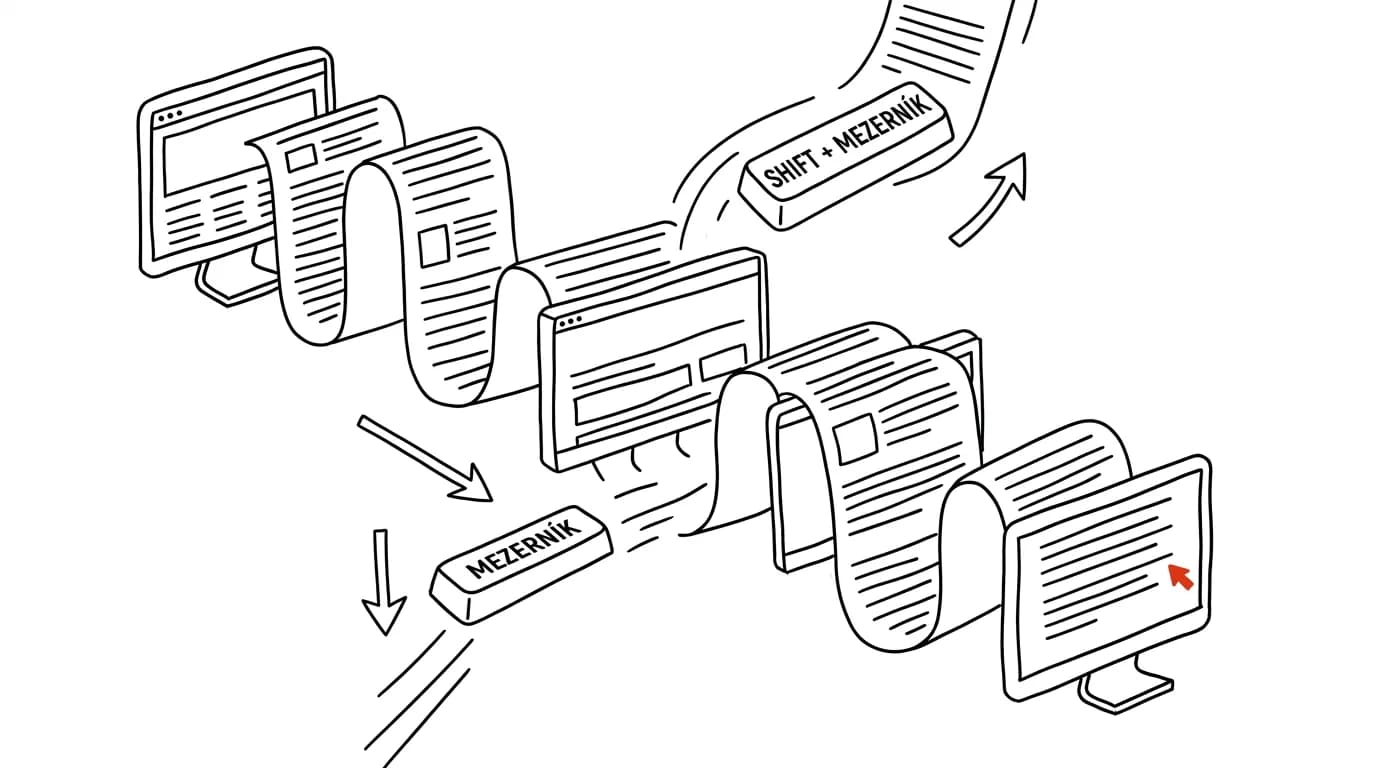
Na čtení nepotřebujete myš ani šipky. Prohlížeč má vestavěnou zkratku, kterou zná málokdo, přestože se hodí přesně na to, co v něm děláme nejčastěji — čtení dlouhých stránek, článků a studijních materiálů. Stačí ruce nechat na klávesnici a stránka se posouvá sama, přesně o jednu obrazovku, ne o náhodný kousek jako při rolování kolečkem myši.
Vzorová situace
Studujete na zkoušku ze skript, které máte otevřené jako dlouhou webovou stránku nebo PDF v prohlížeči. Rukou přejíždíte mezi klávesnicí (píšete si poznámky) a myší (posunujete text) — každý přechod stojí zlomek pozornosti a při dlouhém učení se to sčítá. Kolečkem myši navíc snadno přejedete o kus dál, než jste chtěli, a musíte se vracet.
S mezerníkem zůstávají ruce na klávesnici po celou dobu. Přečtete obrazovku, ťuknete na mezerník, přečtete další — plynule, bez přerušení a bez toho, abyste ztratili místo, kde jste skončili. Stejně dobře to funguje i mimo studium — při čtení dlouhé dokumentace, manuálu k software nebo obsáhlého článku na zprávách, kde byste jinak kolečkem myši přejeli o kus dál, než jste chtěli, a museli se vracet.
Jak na to
- mezerník — posune stránku přesně o jednu obrazovku dolů. Funguje ve všech běžných prohlížečích (Chrome, Firefox, Edge, Safari), pokud zrovna nemáte kurzor v textovém poli nebo formuláři.
- Shift + mezerník — posune stránku o obrazovku nahoru, když se potřebujete vrátit k předchozímu odstavci.
- Home — skočí rovnou na začátek stránky, End na úplný konec — hodí se u dlouhých dokumentů, když chcete rychle na začátek nebo do patičky.
- Zkratka funguje i v PDF prohlížených přímo v prohlížeči, takže se hodí stejně dobře na skripta, smlouvy nebo delší články.
- Pokud omylem kliknete do textového pole (třeba do vyhledávání na stránce) a mezerník najednou jen píše mezery, klikněte myší mimo pole nebo stiskněte Esc — zkratka se vrátí k rolování.
- Kombinace s Ctrl + F (hledání na stránce) je užitečná dvojice: nejdřív najdete klíčové slovo, pak mezerníkem dočtete zbytek odstavce kolem něj, aniž byste museli sahat po myši ani jednou.
Nejlepší nástroje
- Vestavěná zkratka prohlížeče — funguje bez instalace v Chrome, Firefoxu, Edge i Safari, na 90 % čtení stačí přesně tohle.
- Čtecí režim prohlížeče (Reader Mode) — v Safari a Firefoxu odstraní reklamy a postranní panely, takže mezerník posouvá jen čistý text bez rušivých skoků.
- Vimium (rozšíření pro Chrome a Firefox) — pro náročné uživatele přidává další klávesové zkratky na pohyb po stránce i mezi odkazy, inspirované editorem Vim.
- Pocket nebo Instapaper — pokud čtete hodně dlouhých článků, uložení do čtečky odstraní grafiku webu úplně a mezerník pak listuje čistě textem.
Co vám to přinese
- Čas: pár minut denně, které jinak padnou na přejíždění mezi klávesnicí a myší — u lidí, kteří tráví hodiny čtením studijních materiálů, se to za semestr sečte na hodiny.
- Soustředění: ruce zůstávají na klávesnici, pozornost zůstává v textu — méně drobných přerušení znamená plynulejší čtení.
- Přesnost: posun přesně o obrazovku, žádné náhodné přeskočení odstavce kolečkem myši a hledání, kde jste vlastně skončili.
- Pohodlí: funguje stejně na notebooku bez myši, na trackpadu i s externí myší — jedna zkratka, univerzální použití.
Chcete jít do hloubky? V příručce najdete kapitolu Klíčové kategorie aplikací.
Podobné tipy
Word: hromadné nahrazení textu (Ctrl+H)
Ctrl+H
Ctrl+H ve Wordu nahradí text v celém dokumentu naráz. Ukážeme i nahrazování formátování, dvojitých mezer a skrytých znaků přes „Speciální“.
Shift+F3: velká a malá písmena bez přepisování
Shift+F3
CAPS LOCK omylem? Označte text a Shift+F3 cykluje mezi malými, Velkými Prvními a VELKÝMI.
Shift+F5 ve Wordu: skok na místo poslední úpravy
Shift+F5
Otevřete dokument a Word vás hodí na začátek. Shift+F5 skočí přesně tam, kde jste minule přestali psát.
Pomohlo vám to?
Líbil se vám tip?
Každý týden posílám jeden takový do e-mailu. Dvě minuty čtení, hodiny úspor.
E-book Top 30 tipů zdarma — pošlu vám ho hned.
Pak 1 tip týdně · žádný spam · odhlášení jedním klikem
Radši systém než jednotlivé tipy? E-mailový kurz zdarma — sedm dní, sedm e-mailů, každý den jedna dovednost.