Tipy & triky · Aplikace · Všude · ~10 min na dokument · 2 min čtení
Skryté formátovací značky: proč se dokument chová divně
Naposledy ověřeno:
Ctrl+Shift+8
Obsah článku
Text ne a ne zarovnat, mezi odstavci je mezera, kterou nejde smazat, nadpis skáče na další stránku bez zjevného důvodu. Dokument se „chová divně“ — jenže on se nechová divně, jen v něm jsou neviditelné znaky, které nevidíte: dvojité mezery, tabulátory, konce stránek, zalomení řádků po vkládání z webu. Word je umí všechny zviditelnit jedním tlačítkem, a záhada se změní v triviální úklid.
Jak na to
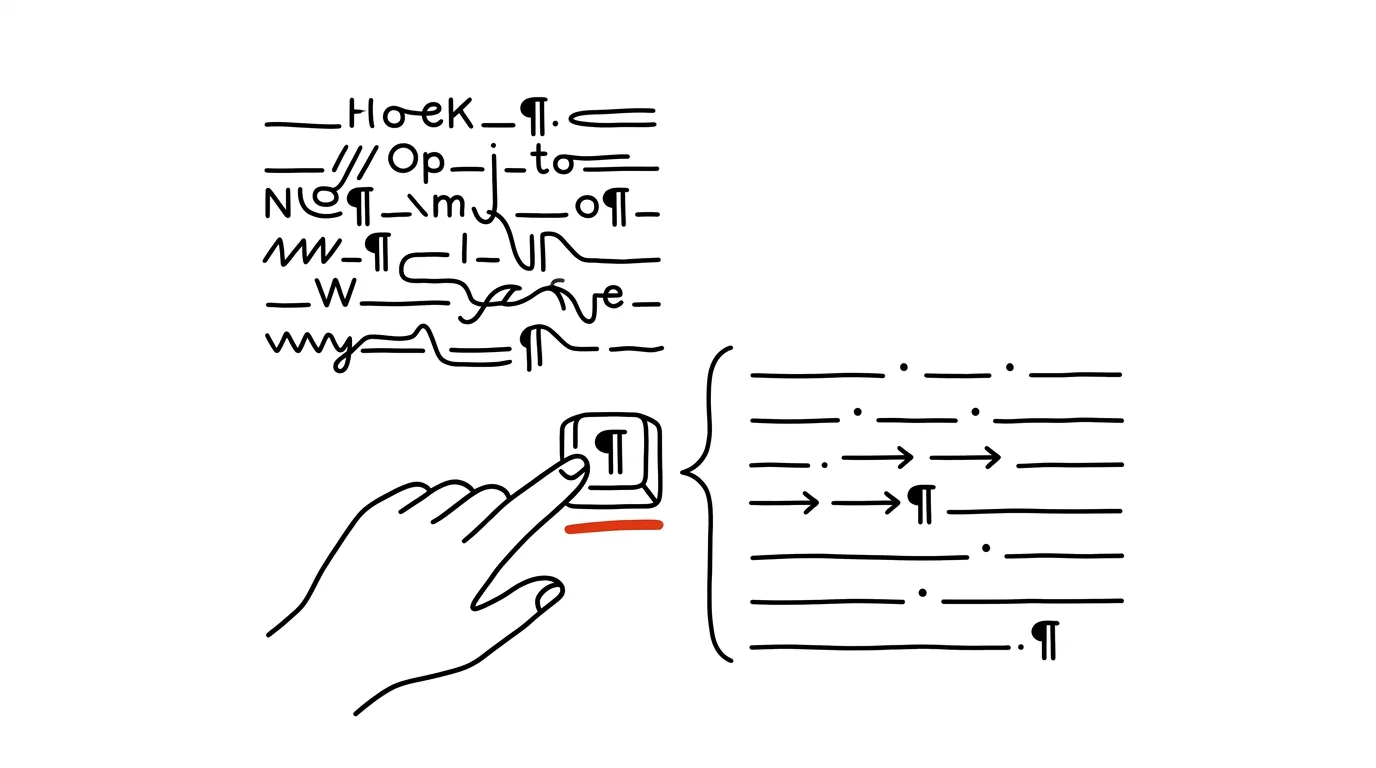
- Na kartě Domů klikněte na tlačítko ¶ (Zobrazit vše) — najdete ho ve skupině Odstavec. Klávesová zkratka je Ctrl + Shift + 8; na české klávesnici nemusí zabrat, tlačítko funguje vždy.
- Dokument se rozsvítí značkami: tečka uprostřed řádku je mezera, šipka tabulátor, ¶ konec odstavce, zalomená šipka měkký konec řádku (Shift+Enter), „Konec stránky“ je vidět jako popsaná čára.
- Teď vidíte příčinu problému: dvě tečky vedle sebe = dvojitá mezera, řada ¶ pod sebou = prázdné odstavce, které odsazují text, tabulátor tam, kde měla být mezera.
- Nepotřebné znaky prostě smažte jako běžný text. Až budete hotovi, stejným tlačítkem značky zase vypnete — do tisku ani PDF se nikdy nedostanou.
- V Dokumentech Google najdete obdobu v menu Zobrazit → Zobrazit netisknutelné znaky.
Kdo se se značkami skamarádí, může si vybrat zlatou střední cestu: v Soubor → Možnosti → Zobrazení lze zapnout trvale jen některé značky — třeba konce odstavců a tabulátory — zatímco tečky za mezery zůstanou schované. Struktura dokumentu je pak vidět pořád, aniž by text zarůstal symboly.
Vzorová situace
Grafik dostal od klienta podklady „ve Wordu, hotové k sazbě“. Text vypadá zarovnaně, ale při každé úpravě se rozpadá: odsazení jsou vyrobená pěti mezerami, odstavce oddělené trojitým Enterem, jeden nadpis drží na stránce jen díky ručnímu konci stránky ze staré verze. Bez zapnutých značek by opravoval následky a divil se; se značkami během pár minut vidí celou konstrukci a systematicky ji vyčistí — mezery hromadným nahrazením, prázdné odstavce smazáním.
Co vám to přinese
Konec boje s neviditelným protivníkem. Místo náhodného mazání a zkoušení uvidíte přesně, který znak za problém může — a oprava „rozbitého“ dokumentu se zkrátí z frustrující půlhodiny na pár minut. Kdo pracuje s texty od jiných lidí, měl by tohle tlačítko znát jako první.
Pro tip
Nejčastější zdroj chaosu jsou dokumenty poskládané z textů vložených z webu a e-mailů. Návyk, který problém řeší u zdroje: vkládat cizí text bez formátování přes Ctrl+Shift+V.
Chcete jít do hloubky? V příručce najdete kapitolu Klíčové kategorie aplikací.
Podobné tipy
Pohyb v textu na Macu: Option a Cmd se šipkami
Option+→
Option se šipkou skáče po slovech, Cmd na začátek a konec řádku. Kdo přešel z Windows, píše na Macu bez těchto zkratek s ruční brzdou.
Mac: přesun souborů přes Cmd+Option+V
Cmd+Option+V
Mac nemá pro soubory Ctrl+X: zkopírujte Cmd+C a vložte Cmd+Option+V — soubor se přesune. Uvnitř: skok do složky přes Cmd+Shift+G a vrácení Cmd+Z.
Ikona v záhlaví okna: soubor přetáhnete rovnou z aplikace
Dokument, který máte otevřený, přetáhnete do mailu či chatu přímo za ikonku v záhlaví okna — bez hledání souboru ve Finderu.
Pomohlo vám to?
Líbil se vám tip?
Každý týden posílám jeden takový do e-mailu. Dvě minuty čtení, hodiny úspor.
E-book Top 30 tipů zdarma — pošlu vám ho hned.
Pak 1 tip týdně · žádný spam · odhlášení jedním klikem
Radši systém než jednotlivé tipy? E-mailový kurz zdarma — sedm dní, sedm e-mailů, každý den jedna dovednost.