Tipy & triky · Aplikace · Prohlížeč · ~5 min denně · 2 min čtení
Nainstalujte si web jako aplikaci
Naposledy ověřeno:
Obsah článku
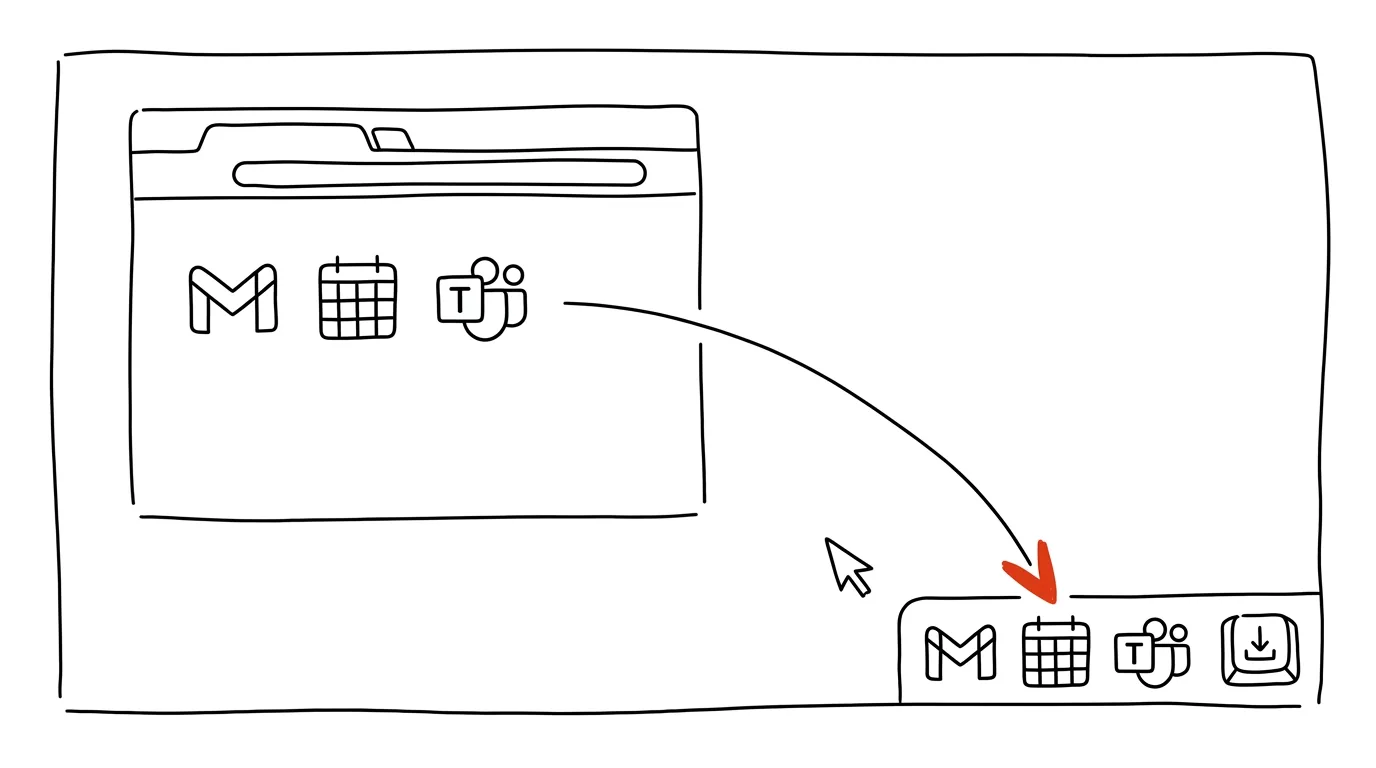
Webové aplikace, ve kterých trávíte celý den — pošta, kalendář, chat, úkolovník — nemusejí žít jako panely mezi třiceti dalšími. Chrome a Edge umějí kterýkoli web „nainstalovat“ jako samostatnou aplikaci: dostane vlastní okno bez adresního řádku, vlastní ikonu na hlavním panelu a objeví se v přepínání Alt+Tab jako plnohodnotný program. Web zůstává webem, jen se navenek chová jako plnohodnotná aplikace — žádná instalace z obchodu, žádné stahování.
Jak na to
- Otevřete web, který používáte denně — typicky webovou poštu, kalendář, úkolovník nebo firemní chat.
- V Chromu: nabídka se třemi tečkami → Odeslat, uložit a sdílet → Nainstalovat stránku jako aplikaci. U webů, které jsou na to připravené, se stejná volba nabízí i ikonkou přímo v adresním řádku.
- V Edgi: nabídka se třemi tečkami → Aplikace → Nainstalovat tento web jako aplikaci.
- Web se otevře ve vlastním čistém okně. Ikonu si připněte na hlavní panel (pravé tlačítko na ikonu → Připnout) — od té chvíle aplikaci spouštíte jedním kliknutím jako Word nebo Excel. Přihlášení a nastavení se s prohlížečem sdílí, takže nezačínáte od nuly.
- Odinstalování je stejně snadné: v okně aplikace otevřete její nabídku a zvolte odinstalovat. Firefox tuhle funkci na počítači nemá — tam poslouží aspoň připnuté panely.
Vzorová situace
Manažer má kalendář otevřený jako sedmnáctý panel zleva. Když ho potřebuje, hledá ho v liště; dvakrát denně ho omylem zavře při úklidu panelů; a když prohlížeč spadne, kalendář mizí s ním. Po instalaci jako aplikace má kalendář vlastní ikonu vedle pošty, přepíná se na něj přes Alt+Tab a okno prohlížeče může klidně celé zavřít — kalendář běží dál ve svém světě.
Rozdíl je i psychologický: když otevřete úkolovník jako aplikaci, vidíte úkolovník. Když ho otevřete jako panel, vidíte i všech dvacet ostatních panelů, které se hlásí o pozornost — a cesta k „jen se podívám na zprávy“ je o jedno kliknutí kratší, než by měla být.
Co vám to přinese
Nejpoužívanější nástroje dostanete na jedno kliknutí a do Alt+Tabu, kam patří. Přestanou se vám ztrácet mezi panely, nepůjdou omylem zavřít při úklidu — a práce v nich bude o kus soustředěnější, protože kolem nebude blikat zbytek prohlížeče.
Pro tip
Nainstalované aplikace fungují skvěle v kombinaci s rozdělením obrazovky: kalendář jako aplikace napravo, pošta nalevo, žádné záhlaví prohlížeče navíc. Okna se chovají jako každá jiná, takže je uspořádáte zkratkou Win+šipky.
Chcete jít do hloubky? V příručce najdete kapitolu Klíčové kategorie aplikací.
Podobné tipy
Outlook: z e-mailu schůzka přetažením
Přetáhněte zprávu na ikonu kalendáře a Outlook z ní udělá událost i s textem mailu. Stejným tahem vznikne úkol; radíme i pro nový Outlook.
Outlook: pravidla pro příchozí poštu
Pravidlo odkloní notifikace a reporty do složky hned při doručení. Uvnitř nastavení podmínek, proč záleží na pořadí pravidel i Fokusovaná pošta.
Outlook: Quick Steps místo pěti kliknutí
Rychlé kroky v Outlooku spojí přesun, označení i přeposlání do jednoho tlačítka. Ukazujeme i přiřazení zkratky a rozdíl proti pravidlům pošty.
Pomohlo vám to?
Líbil se vám tip?
Každý týden posílám jeden takový do e-mailu. Dvě minuty čtení, hodiny úspor.
E-book Top 30 tipů zdarma — pošlu vám ho hned.
Pak 1 tip týdně · žádný spam · odhlášení jedním klikem
Radši systém než jednotlivé tipy? E-mailový kurz zdarma — sedm dní, sedm e-mailů, každý den jedna dovednost.