Tipy & triky · Komunikace · Všude · klidnější hovory · 2 min čtení
Potlačení hluku: sekačka za oknem zůstane jen vaše
Naposledy ověřeno:
Obsah článku
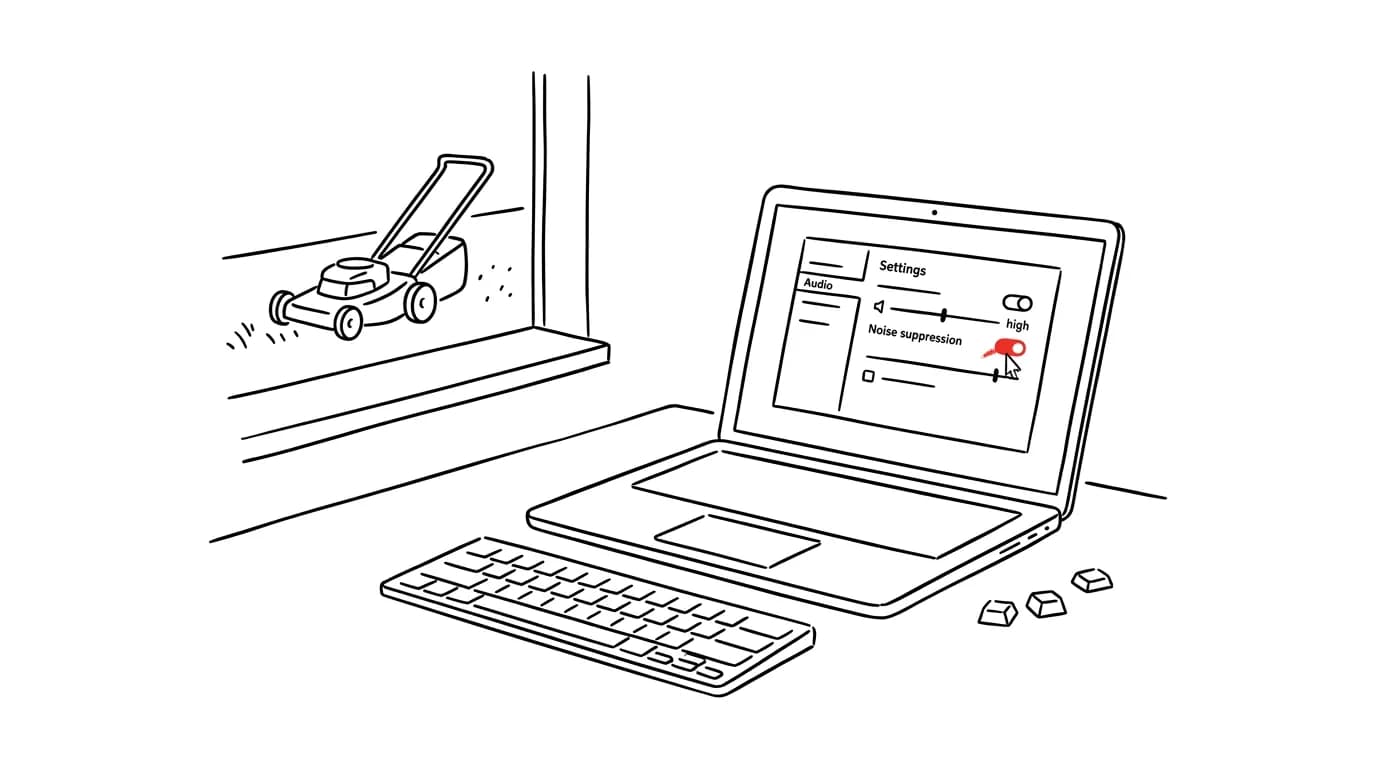
Pes se rozštěká přesně ve chvíli, kdy dostanete slovo. Soused si vybere čas vaší porady na vrtání a děti si vedle pustí pohádku. Domácí kancelář zní, jak zní — ale protistrana to slyšet nemusí. Zoom i Teams mají vestavěné potlačení hluku na pozadí, které z vašeho zvuku odfiltruje všechno, co není řeč. Ve výchozím „automatickém" režimu pracuje opatrně; málokdo ví, že se dá přepnout na vysokou úroveň, která spolehlivě pohltí i klapání klávesnice, šustění papírů a většinu štěkotu.
Jak na to
Teams:
- Otevřete Nastavení → Zařízení a v sekci zvuku najděte Potlačení šumu.
- Přepněte z automatické úrovně na Vysoká. Změnit ji jde i během hovoru přes nabídku u tlačítka mikrofonu.
Zoom:
- Otevřete Nastavení → Zvuk a najděte sekci potlačení hluku na pozadí (podle verze „Background noise suppression", případně volba zvukového profilu).
- Zvolte vysokou úroveň — agresivní filtr určený právě pro hlučné prostředí.
Přesné názvy voleb se mezi verzemi mírně liší, logika je ale stejná: auto pro běžné prostředí, vysoká pro hlučné. Jedna výjimka — pokud potřebujete přenést hudbu nebo zpěv (lekce, ukázka), potlačení naopak ztlumte nebo vypněte, jinak filtr hudbu rozláme jako rušivý šum.
Vzorová situace
Otec na rodičovské má hovor s klientem, zatímco v obýváku běží stavba lega se zvukovým doprovodem. S potlačením hluku na vysoké úrovni slyší klient jen jeho hlas — kostky, pohádku v pozadí i cinkání nádobí filtr spolehlivě pohltí. Bez něj by půlku hovoru zabíralo „omlouvám se za ten hluk" a odbíhání zavírat dveře. Stejný trik zachraňuje hovory z kavárny, z vlaku i z open space kanceláře, kde vedle vás kolega vede vlastní poradu.
Co vám to přinese
Můžete se soustředit na obsah hovoru místo na akustiku bytu — a působíte profesionálně i z kuchyně, kavárny nebo vlaku. Protistrana se navíc nemusí namáhat s luštěním vašeho hlasu z hluku, takže schůzky jsou plynulejší a míň únavné pro obě strany. A odpadne i preventivní ztlumování „pro jistotu", kvůli kterému pak lidé mluví do vypnutého mikrofonu.
Pro tip
Filtr řeší váš odchozí zvuk, ne příchozí. Když hluk vyrábí někdo jiný na schůzce, kombinujte: požádejte ho o zapnutí téže volby — a mezitím vás zachrání titulky. A na hluk, který ruší vás samotné při poslechu, jsou nejúčinnější sluchátka s potlačením hluku: softwarový filtr chrání protistranu, sluchátka chrání vás. Teprve dohromady je z domácí kanceláře tiché studio.
Chcete jít do hloubky? V příručce najdete kapitolu Profesionální e-mailová komunikace.
Podobné tipy
Windows: Ctrl+Z vrátí přesun i smazání
Ctrl+Z
Ctrl+Z funguje i v Průzkumníku Windows — vrátí přesun, kopii, přejmenování i smazání do koše. Uvnitř i jediná akce, kterou vrátit nejde.
F2 přejmenuje soubor — a Tab rovnou skočí na další
F2
Přejmenování bez myši: F2 otevře editaci názvu, Tab ji uloží a přeskočí na další soubor. Označíte-li víc souborů, přejmenují se všechny najednou.
Windows: cesta k souboru (Ctrl+Shift+C)
Ctrl+Shift+C
Ctrl+Shift+C v Průzkumníku Windows zkopíruje celou cestu k souboru i s názvem. Popisujeme i kopírování cest k více souborům a starší postup.
Pomohlo vám to?
Líbil se vám tip?
Každý týden posílám jeden takový do e-mailu. Dvě minuty čtení, hodiny úspor.
E-book Top 30 tipů zdarma — pošlu vám ho hned.
Pak 1 tip týdně · žádný spam · odhlášení jedním klikem
Radši systém než jednotlivé tipy? E-mailový kurz zdarma — sedm dní, sedm e-mailů, každý den jedna dovednost.