Tipy & triky · Vybavení · Windows · méně záhad · 2 min čtení
Vypnout a zapnout nestačí: Windows se restartují jen restartem
Naposledy ověřeno:
Obsah článku
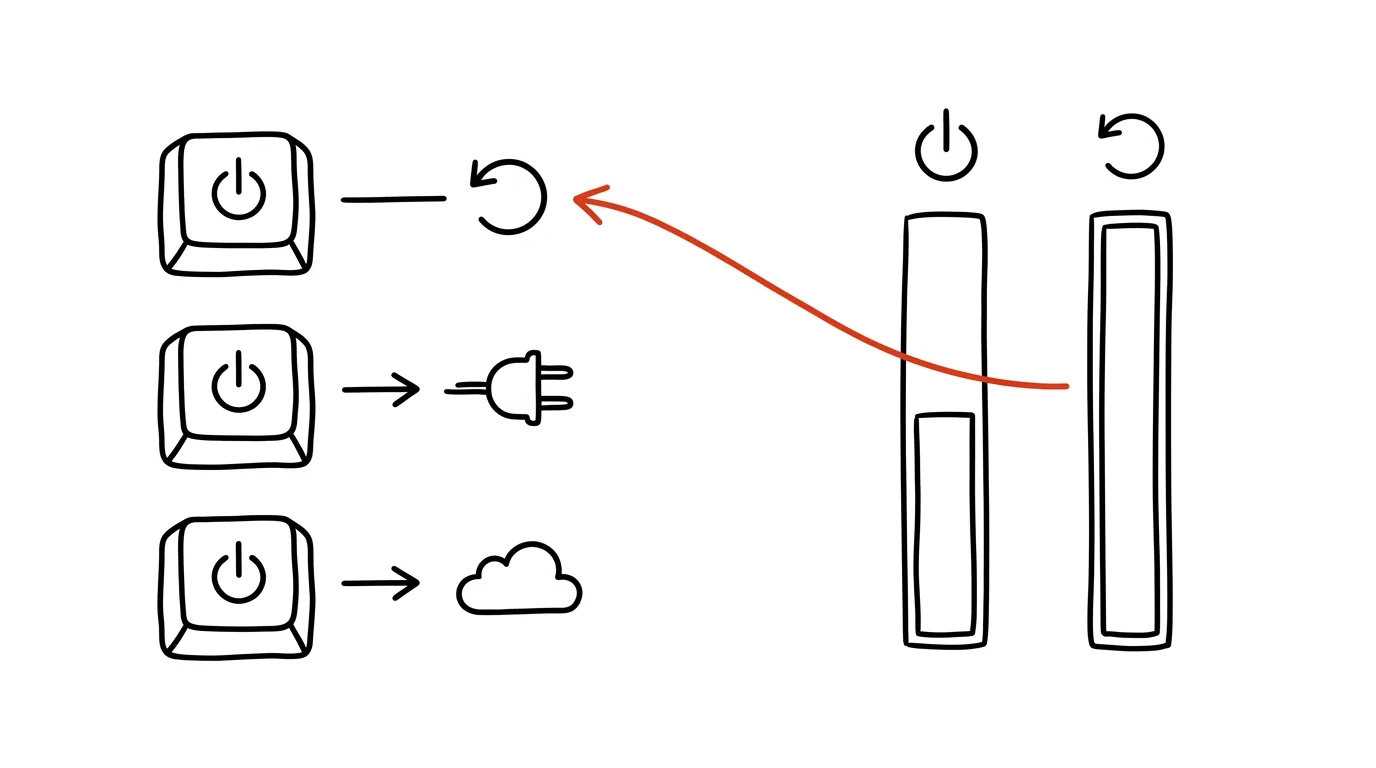
„Zkusil jsi to vypnout a zapnout?“ — jenže u moderních Windows tahle klasika nemusí zabrat. Systém má totiž ve výchozím stavu zapnuté rychlé spuštění: při vypnutí se neukončí úplně, ale část svého stavu si uloží na disk, aby příště nastartoval rychleji. Prakticky jde o mělký zimní spánek. Drobné softwarové zádrhely, které se za týdny provozu nastřádají, tak vypnutí přežijí. Skutečný čistý start udělá jen volba Restartovat — ta rychlé spuštění obchází a systém staví od nuly. Proto někdy „vypnuto a zapnuto“ nepomohlo, ale restart ano: nejsou to synonyma.
Jak na to
- Když se počítač chová divně — nejde Wi-Fi, neběží zvuk, aplikace se seká, USB zařízení se nehlásí — použijte Start → napájení → Restartovat, ne Vypnout.
- Jak dlouho systém doopravdy běží, zjistíte ve Správci úloh (Ctrl + Shift + Esc): na kartě Výkon → Procesor je údaj Doba provozu. Nejeden překvapený uživatel tam po měsíci „každodenního vypínání“ najde stovky hodin.
- Restart proto zařaďte jako rutinu — jednou za pár dní, klidně u páteční kávy. Windows si po něm srovnají aktualizace, ovladače i paměť. Rozepsané dokumenty nepřijdou nazmar: moderní aplikace se po restartu umí vrátit tam, kde skončily, a prohlížeč panely obnoví.
- Pokud chcete, aby i obyčejné vypnutí bylo vždycky úplné, rychlé spuštění vypněte: Ovládací panely → Možnosti napájení → Nastavení tlačítek napájení → Změnit nastavení, které nyní není k dispozici a zrušte zaškrtnutí Zapnout rychlé spuštění. Start bude o pár vteřin pomalejší, zato pokaždé čistý.
Vzorová situace
Rodinný počítač „nějak divně seká“ a napojení na tiskárnu zase zmizelo. Táta ho večer poctivě vypnul, ráno zapnul — nic. Až když místo vypnutí zvolil Restartovat, tiskárna se objevila a sekání zmizelo: teprve restart zahodil týdny starý zaseknutý stav, který vypnutí s rychlým spuštěním pokaždé věrně uchovalo. Ve Správci úloh se pak ukázalo, že systém ve skutečnosti běžel bez čistého startu přes šest set hodin.
Co vám to přinese
Polovina „záhadných“ potíží s počítačem má nejlevnější možnou opravu — jen je potřeba udělat ji doopravdy. Vědět, že restart a vypnutí nejsou totéž, ušetří frustraci, zbytečné hledání v diskuzích i výlet do servisu s počítačem, kterému nic není.
Pro tip
Když zlobí jen obraz — černá obrazovka, artefakty, zamrzlý kurzor — nemusíte restartovat celý systém: zkratka z tipu Win+Ctrl+Shift+B restartuje samotný grafický ovladač za běhu.
Chcete jít do hloubky? V příručce najdete kapitolu Kompletní průvodce efektivním home office.
Podobné tipy
Excel: nový řádek v buňce (Alt+Enter)
Alt+Enter
Nový řádek uvnitř buňky v Excelu udělá Alt+Enter, obyčejný Enter skočí o buňku níž. Popisujeme i variantu pro Mac a proč zlomy nejsou vidět.
Alt+= : automatický součet pod sloupcem
Alt+=
Kurzor pod sloupec čísel, Alt+rovná se — a SUMA je hotová, včetně správného rozsahu.
Alt+; v Excelu: kopírování bez skrytých řádků
Alt+;
Kopírujete tabulku se skrytými řádky a ony se vloží taky? Alt+; vybere jen viditelné buňky — schované zůstanou doma.
Pomohlo vám to?
Líbil se vám tip?
Každý týden posílám jeden takový do e-mailu. Dvě minuty čtení, hodiny úspor.
E-book Top 30 tipů zdarma — pošlu vám ho hned.
Pak 1 tip týdně · žádný spam · odhlášení jedním klikem
Radši systém než jednotlivé tipy? E-mailový kurz zdarma — sedm dní, sedm e-mailů, každý den jedna dovednost.