Tipy & triky · Zkratky · Windows · ~2 min denně · 3 min čtení
Win+A: rychlá nastavení Windows bez myši
Naposledy ověřeno:
Win+A
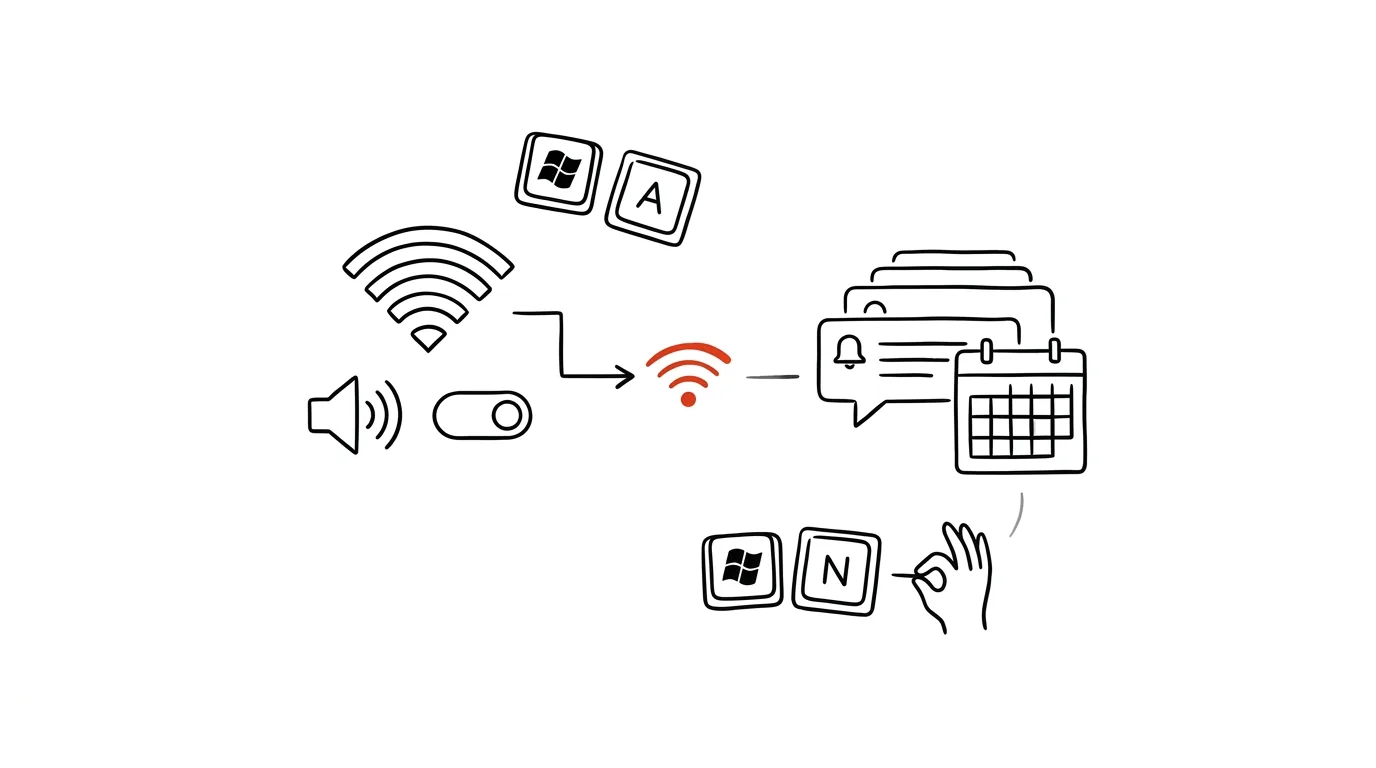
Wi-Fi, Bluetooth a Nerušit jsou vzdálené jednu zkratku. Místo klikání na ikonky v pravém dolním rohu obrazovky — kde se navíc dá snadno minout o pixel a trefit něco jiného — stačí jeden stisk klávesy a panel se vším podstatným je hned na obrazovce.
Vzorová situace
Potřebujete si rychle vypnout Wi-Fi před letem, ztlumit hlasitost během hovoru a zapnout Nerušit, než se pustíte do soustředěné práce. Bez zkratky to znamená najet myší do pravého dolního rohu, trefit malou skupinu ikon, počkat, až se panel rozbalí, a pak v něm hledat ten správný přepínač mezi deseti dalšími.
S Win + A se panel objeví okamžitě, bez ohledu na to, kde zrovna máte kurzor myši — třeba uprostřed textového editoru nebo v jiné aplikaci na celou obrazovku. Ruce zůstávají na klávesnici, žádné hledání myší v rohu obrazovky. Ve hře nebo prezentaci na celou obrazovku je tenhle rozdíl obzvlášť znát, protože myš tam často ani není vidět.
Jak na to
- Stiskněte Win + A — otevře se panel rychlých nastavení s přepínači pro Wi-Fi, Bluetooth, režim soustředění, jas obrazovky a hlasitost.
- Pro oznámení a kalendář použijte Win + N — otevře se samostatný panel s přehledem nedávných oznámení a malým kalendářem v dolní části.
- V panelu rychlých nastavení klikněte na ikonu tužky (v pravém dolním rohu panelu) — otevře se editace, kde si můžete přidat, odebrat nebo přeuspořádat jednotlivé přepínače podle toho, co používáte nejčastěji.
- Přidat lze i méně obvyklé přepínače, například pro projekci na druhou obrazovku nebo pro noční osvětlení — pokud je nevidíte v základní sadě, zkuste je najít právě v editačním režimu panelu.
- Panel se zavírá klávesou Esc nebo kliknutím kamkoli mimo něj.
- Posuvník hlasitosti a jasu v panelu jde ovládat i šipkami na klávesnici po najetí na příslušný přepínač, takže úpravu zvládnete zcela bez myši.
Nejlepší nástroje
- Vestavěná rychlá nastavení Windows (Win + A) — nejrychlejší cesta k nejpoužívanějším přepínačům, bez instalace čehokoli navíc.
- Centrum oznámení (Win + N) — přehled zpráv ze systému i aplikací na jednom místě, včetně rychlého náhledu kalendáře.
- PowerToys — pro pokročilejší úpravu chování systému a dalších klávesových zkratek, pokud vám vestavěné možnosti nestačí.
- Přizpůsobení panelu úloh (klik pravým tlačítkem na hodiny nebo ikony v pravém dolním rohu) — alternativní cesta ke stejným nastavením, když zrovna nechcete použít klávesovou zkratku.
- Nastavení systému (Win + I) — pro trvalejší nebo podrobnější úpravy, které se do rychlého panelu nevejdou.
Co vám to přinese
- Čas: pár vteřin ušetřených při každém přepnutí Wi-Fi, hlasitosti nebo režimu se u opakovaného používání během dne sečte na pár minut.
- Méně frustrace z trefování malých ikon: klávesová zkratka funguje spolehlivě pokaždé, na rozdíl od přesného najetí myší na malou ikonku v rohu obrazovky.
- Rychlejší reakce na běžné situace: ztišení před hovorem, zapnutí Nerušit před soustředěnou prací — všechno na jeden stisk, bez zdržení.
- Přizpůsobitelnost: jednou upravený panel podle vašich potřeb zůstává takový, jaký ho chcete, při každém dalším otevření.
Pro tip
Tlačítkem tužky v rychlých nastaveních si panel přizpůsobíte tak, aby první řada obsahovala přesně to, co používáte nejčastěji — méně používané přepínače přesuňte níž nebo je úplně odeberte, ať panel zůstane přehledný.
Chcete jít do hloubky? V příručce najdete kapitolu Klíčové kategorie aplikací.
Podobné tipy
PowerPoint: zobrazení pro přednášejícího
Poznámky, časovač a náhled dalšího snímku vidíte jen vy, publikum čistý snímek. Uvnitř: ruční zapnutí i past při sdílení obrazovky ve videohovoru.
Připnuté panely: mail a kalendář vždy na svém místě
Připnutý panel se zmenší na ikonu, drží vlevo a nejde omylem zavřít. Základ pro stabilní pracovní prostředí v prohlížeči.
Velký návod · 45 min
Prověrka obchodního partnera: Hlídač státu
Přes MCP server Hlídače státu prověříte firmu v insolvencích, registru smluv i dotacích. Uvnitř 23 promptů a šablona rizikového profilu.
Pomohlo vám to?
Líbil se vám tip?
Každý týden posílám jeden takový do e-mailu. Dvě minuty čtení, hodiny úspor.
E-book Top 30 tipů zdarma — pošlu vám ho hned.
Pak 1 tip týdně · žádný spam · odhlášení jedním klikem
Radši systém než jednotlivé tipy? E-mailový kurz zdarma — sedm dní, sedm e-mailů, každý den jedna dovednost.